Зміст
- ⏩ Перевірте наявність оновлень
- ⏩ Налаштуйте роботу екрана
- ⏩ Деактивуйте Siri
- ⏩ Наведіть лад у програмах
- ⏩ Використовуйте з'єднання Bluetooth
- ⏩ Вимкніть зайві анімації
- ⏩ Використовуйте режим енергозбереження
- ⏩ Перезавантажте Apple Watch або скиньте їх налаштування
- ⏩ Висновок: як продовжити роботу Apple Watch від батареї
Більшості моделей Apple Watch має вистачати щонайменше на день роботи при середньому навантаженні. Apple Watch Ultra — приблизно на два дні. Але в деяких користувачів ці пристрої розряджаються швидше. Причиною цього можуть бути проблеми в коді операційної системи, неоптимальні налаштування дисплея, велика кількість програм, зловживання різними функціями, програмні збої, знос батареї, поломка апаратної частини тощо. Якщо ви вважаєте, що ваші Apple Watch розряджаються занадто швидко, дотримуйтесь цих порад.
Перевірте наявність оновлень
Витрати енергії можуть зростати через помилки в коді системи watchOS, на якій працює годинник. Аналогічні баги можливі і на боці iPhone, з яким пов'язані ваші Apple Watch: помилки в ПЗ смартфона можуть створювати додаткове навантаження на годинник, надмірно витрачаючи його енергію.
Помітивши подібні проблеми, розробники намагаються оперативно вирішити їх випуском апдейта з виправленнями. Тому перевірте наявність оновлень на Apple Watch та своєму iPhone, і за наявності встановіть їх.
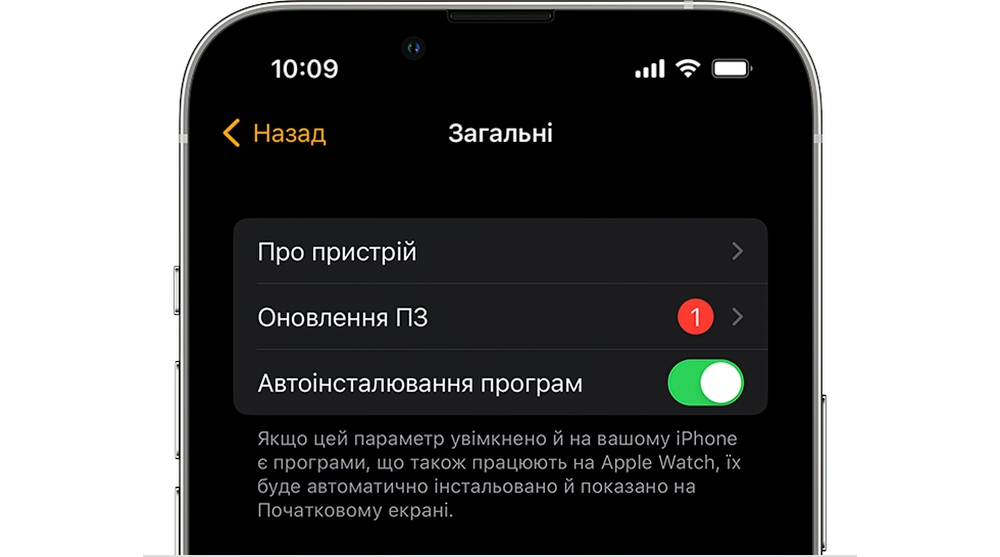
Щоб перевірити та інсталювати оновлення для Apple Watch, відкрийте налаштування годинника та перейдіть до розділу «Основні» > «Оновлення ПЗ». Якщо оновлення доступне, торкніться «Завантажити і встановити».
Щоб перевірити та встановити оновлення для iPhone, виконайте ті ж дії на смартфоні. Назви та порядок команд ідентичні.
Налаштуйте роботу екрана
Коли ви не чіпаєте екран годинника, він перебуває в режимі сну і витрачає менше ресурсів. Але в активному стані дисплей перетворюється на один із основних споживачів енергії Apple Watch. Ви можете зменшити його апетити за допомогою цих простих дій.
Вимкніть Always-On Display. Ця функція доступна на Apple Watch Series 5 і новіше. Вона змушує екран відображати циферблат, сповіщення та іншу інформацію навіть у режимі сну. Це зручно, але набагато сильніше витрачає заряд. Якщо функцію Always-On Display увімкнено, її можна вимкнути так: відкрийте налаштування Apple Watch, виберіть «Дисплей і Яскравість» і деактивуйте опцію «Наочній час».

Забороніть вихід із режиму сну під підняттям руки. За замовчуванням годинник автоматично виходить із режиму сну, коли користувач піднімає зап'ястя. Це позбавляє необхідності натискати на екран для пробудження пристрою. Але якщо ви активно рухаєте руками, дисплей може виходити зі сну коли не потрібно. Це призводить до зайвих витрат заряду. Якщо ви бажаєте вимкнути цю функцію заради економії, відкрийте налаштування, виберіть «Дисплей і Яскравість» і вимкніть параметр «Підняттям руки».
Скоротіть час активної роботи екрана. Вийшовши з режиму сну, дисплей залишається активним, поки ви з ним взаємодієте та ще певний проміжок часу після. За умовчанням цей відрізок дорівнює мінімальному значенню — 15 секунд. Якщо ви його збільшили, це могло сильно знизити автономність. Але система дозволяє будь-якої миті знову скоротити час підсвічування для економії заряду. Для цього відкрийте налаштування, виберіть «Дисплей і Яскравість», після чого натисніть «Час активності екрана» і встановіть «Не спати 15 секунд».
Використовуйте циферблати чорного кольору. Екрани Apple Watch створені за технологією OLED, тому не використовують підсвічування для відображення чорних пікселів. Отже, встановивши циферблат із великою кількістю чорних ділянок, можна знизити витрати енергії. На щастя, годинник пропонує безліч таких циферблатів. Щоб встановити один із них, затисніст поточний циферблат, зробіть свайп вліво, натисніть на «+» і виберіть потрібний варіант.

Зменште рівень яскравості. Все просто: чим яскравіше підсвічування екрана, тим швидше воно виснажує заряд батареї. Щоб відрегулювати цей параметр, відкрийте налаштування годинника, натисніть «Дисплей і Яскравість», виберіть «Яскравість» і вкажіть потрібний рівень за допомогою спеціальної шкали.
Деактивуйте Siri
Як ви, напевно, знаєте, в систему Apple Watch вбудовано цифрового асистента Siri, з яким можна взаємодіяти за допомогою голосових команд. Він здатний визначати назви пісень на слух, перекладати ваші репліки вибраними мовами, відповідати на прості запитання і так далі.

Разом з тим, Siri постійно прослуховує оточуюче середовище, через що створює додаткове навантаження на акумулятор. Якщо ви взагалі не користуєтеся цим помічником або просто готові відмовитися від нього заради економії заряду, відключіть Siri. Для цього перейдіть в налаштування гаджета, відкрийте пункт «Siri» і вимкніть параметри «Чекати Hey Siri», «Піднеси й кажи» та «Натискання Digital Crown».
Наведіть лад у програмах
Встановлені програми також поглинають значний обсяг енергії акумулятора Apple Watch. Причому вони це роблять не тільки коли ви їх використовуєте, а й у фоновому режимі. Наприклад, під час автооновлень або надсилання сповіщень. Ось що із цим можна зробити.
Вимкніть автоматичні оновлення програм. Система періодично перевіряє наявність нових версій програм та встановлює їх в автоматичному режимі. На це витрачається значна кількість ресурсів. Але ви можете відключити автооновлення заради економії та оновлювати програми вручну — коли вам зручно. Наприклад, удома, коли під рукою є зарядка.

Щоб вимкнути автоматичні оновлення програм, перейдіть в налаштування годинника, відкрийте App Store і вимкніть опцію «Оновлення програм». Для оновлення додатків вручну потрібно буде відкрити програму App Store, перейти в розділ «Обліковий запис» > «Оновлення», а потім натиснути «Оновити» поряд із конкретною програмою для одиничного апдейту або «Оновити всф» для масового.
Деактивуйте непотрібні сповіщення. За замовчуванням Apple Watch показує сповіщення від програм, встановлених на годинник, а також дублює повідомлення з iPhone. Це не тільки садить батарею, а ще й розсіює увагу користувача. Тому краще відключати сповіщення, які вам не потрібні на годиннику. Для цього відкрийте програму Apple Watch на пов'язаному з ними iPhone, натисніть «Сповіщення» та вимкніть непотрібні нотифікації.

Видаліть зайві програми. Позбавтеся додатків, в яких немає гострої необхідності. І намагайтеся не встановлювати програми, які вам не потрібні. Це оптимізує витрати енергії, а заразом може прискорити роботу Apple Watch.
Подивитися аксесуари до Apple Watch
Використовуйте з'єднання Bluetooth
Оптимальний спосіб обміну даними між Apple Watch та iPhone — через Bluetooth-з'єднання. Воно досить швидке та енергоефективне. Але якщо вимкнути Bluetooth, пристрої почнуть використовувати для синхронізації Wi-Fi. В результаті на підтримку зв'язку між гаджетами буде витрачатися на порядок більше енергії.

Якщо ви використовуєте Apple Watch у парі з iPhone, намагайтеся ніколи не вимикати Bluetooth на обох пристроях. Щоб переконатися, що його ввімкнено, перевірте пункт Bluetooth у налаштуваннях на кожному з цих гаджетів. Він має бути активним.
Вимкніть зайві анімації
Інтерфейс Apple Watch прикрашають різноманітні анімаційні ефекти. Їх можна спостерігати, наприклад, переміщаючись розділами watchOS або під час відкриття та закриття додатків. Крім того, деякі циферблати мають анімовані фони.
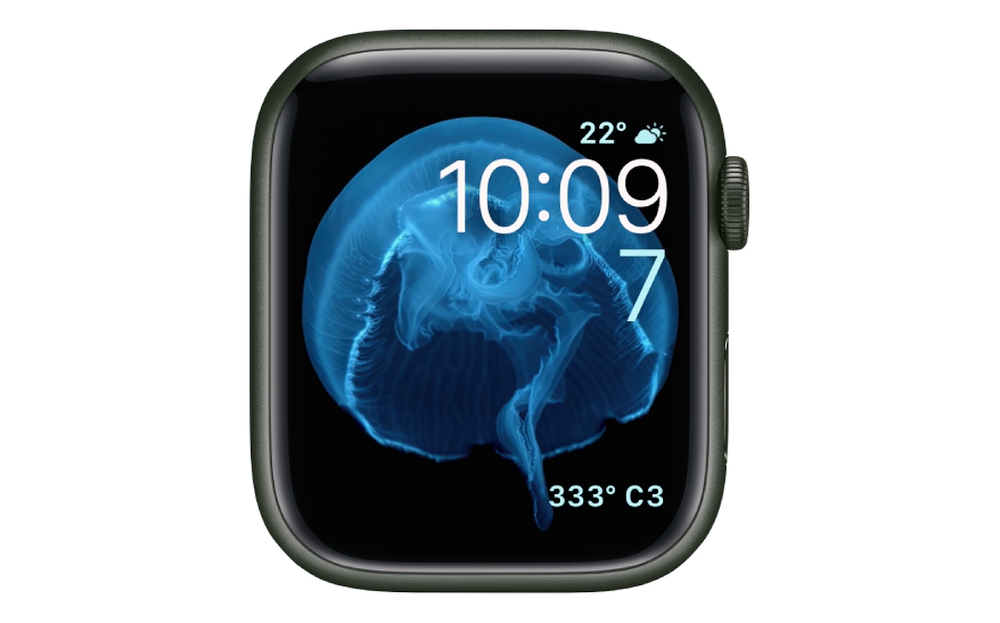
Проблема в тому, що всі ці ефекти також споживають ресурси акумулятора. Вимкніть їх, щоб Apple Watch міг довше працювати без підзарядки. Для цього відкрийте налаштування та перейдіть до розділу «Доступність» > «Зменшення руху» та увімкніть параметр «Зменшення руху». Або хоча б просто не встановлюйте анімовані циферблати.
Використовуйте режим енергозбереження
У Apple Watch доступний енергозберігаючий режим, який значно скорочує витрати ресурсів батареї. Але натомість він відключає деякі функції. Серед них: Always-On Display, повідомлення про частоту серцевих скорочень, нагадування про тренування, фонові вимірювання кисню в крові тощо. До того ж у цьому режимі годинник починає працювати повільніше, ніж зазвичай. Тому його варто використати лише у разі крайньої необхідності. Наприклад, коли ви виходите з дому на більш тривалий час і переживаєте, що заряду може не вистачити.
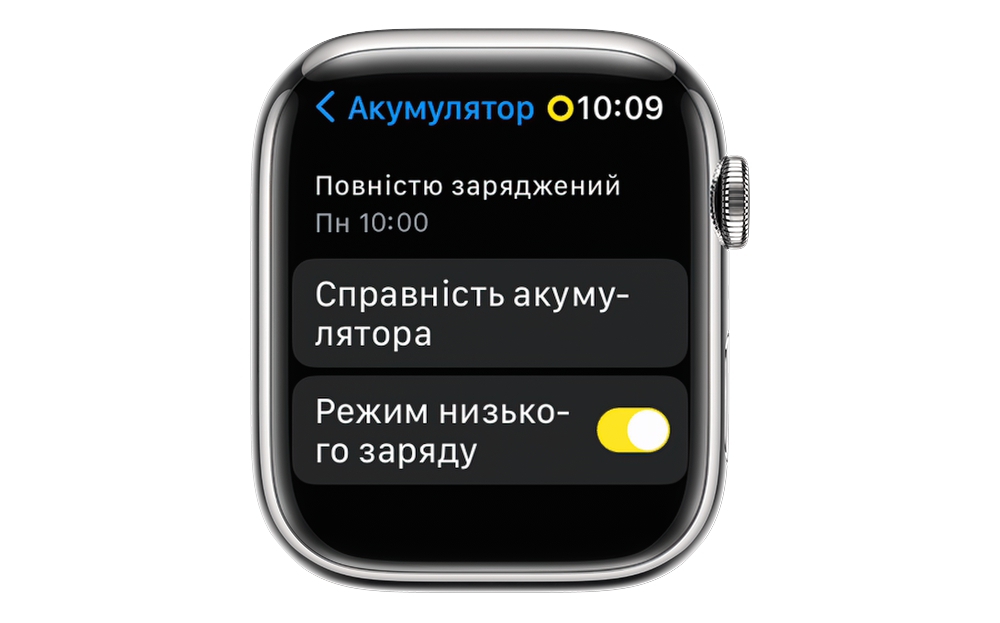
Щоб перейти в режим енергозбереження, відкрийте налаштування Apple Watch, виберіть розділ «Акумулятор» та ввімкніть опцію «Режим низького заряду». Крім того, годинник сам пропонує перейти в цей режим, коли рівень заряду опускається до 10%. У такому разі для переходу досить схвалити пропозицію системи.
Режим енергозбереження вимикається автоматично, коли рівень заряду досягає 80%. Але ви можете вийти з нього вручну. Достатньо затиснути на кілька секунд бічну кнопку — і годинник перезавантажиться у звичайному режимі.
Щоб ще сильніше зменшити витрати енергії, ви можете знизити частоту спрацьовувань датчика пульсу та GPS-модуля під час тренувань у режимі енергозбереження. Ця функція доступна лише на Apple Watch Series 8, SE (2022) та Ultra. Щоб скористатися нею, відкрийте налаштування, виберіть «Тренування» та активуйте параметр «Менше вимірювань серцевого ритму і GPS».

Перезавантажте Apple Watch або скиньте їх налаштування
Якщо ви спостерігаєте надмірні витрати енергії навіть після всіх перерахованих вище заходів, справа може бути в програмному збої. Для початку спробуйте перезавантажити годинник примусовим способом. Для цього переконайтеся, що його не підключено до джерела живлення, і затисніть коліщатко Digital Crown одночасно з боковою кнопкою. Тримайте їх, доки не з’явиться логотип Apple.
Якщо це не дасть результату, скиньте налаштування Apple Watch. Такий захід дозволяє усунути найсерйозніші збої в роботі ПЗ. Але в той же час він стирає з пристрою всі незбережені у хмарі дані — майте це на увазі.

Щоб задіяти скидання, відкрийте налаштування Apple Watch, перейдіть до розділу «Загальні» > «Скинути» та натисніть «Стерти весь вміст і налаштування». Після цього дійте відповідно до підказок на екрані.
Висновок: як продовжити роботу Apple Watch від батареї
Якщо вам здається, що Apple Watch розряджаються занадто швидко, спробуйте такі заходи. Насамперед перевірте наявність оновлень. Якщо одне з них доступне, встановіть його.
Крім того, щоб знизити споживання енергії, можна оптимізувати роботу екрана: відключити Always-On Display, заборонити пробудження підняттям руки, встановити чорний циферблат, скоротити час роботи підсвічування та зменшити його яскравість.
Також варто упорядкувати роботу програм: відключити автооновлення та непотрібні сповіщення, видалити зайві програми.
Ще не буде зайвим відключити анімацію інтерфейсу і перевірити Bluetooth: він повинен бути включений як на Apple Watch, так і на пов'язаному з ним iPhone. Зрештою, може допомогти режим енергозбереження.
Якщо нічого не дає результату, спробуйте перезавантажити годинник або скинути його. Якщо і це не допомагає, швидше за все, справа в зносі батареї або апаратній поломці. У такому разі здайте годинник за гарантією або зверніться до сервісного центру.